Subscribete por Email

Compromiso'No se enviara span.

Mostrando las entradas con la etiqueta Ubuntu. Mostrar todas las entradas

lunes, 11 de noviembre de 2013

Elementary OS una distribucion Linux que debes probar

Elementary OS es una distribución Linux cuyo objetivo es ofrecer una experiencia de uso fácil, cómoda y funcional, a su vez tiene una estética muy cuidada inspirada en Mac OS, ha sonado mucho en la comunidad Linux por ser quizá la distro mejor diseñada estéticamente hablando y por ser una muy buena opción para la gente que quiere migrar a Linux, esta basada en Ubuntu 12.04, lo cual tiene la ventaja de tener soporte por algunos años.


Las grandes ventajas
Elementary recoge las mejores cosas de Ubuntu como su centro de software, su compatibilidad con dispositivos de hardware, el uso de paquetes deb, etc y quita algunas cosas malas como esos molestos errores del sistema, el tedioso y lento Unity que cada vez es más pesado y los errores de las x..


Rapidez y estabilidad
Su cuidada selección de Software y ligereza del entorno gráfico lo hacen volar incluso en computadoras no tan potentes, prende en cuestión de uno o dos minutos y al iniciar no tienes que esperar para empezar a usarlo como pasa aveces en Ubuntu, esa misma selección cuidada de programas hace que tanto la descarga como la instalación del sistema sean muy rápidas, claro que todo esto tiene un precio, cuenta con muy pocos programas, en lo personal el mayor es la falta de Libreoffice aunque claro se puede instalar después y es poco a comparación de lo que se gana.


Hermosa y útil.
Su combinación de entorno gráfico con temas de ventanas e iconos pero sobre todo los software propios que son desarrollados con la política de tener el diseño adelante sin descuidar la calidad, todo esto tiene como resultado una interfaz intuitiva y hermosa pero funcional, lamentablemente esto trae la desventaja de que no es muy personalizable.


En una opinión más personal debo decir que Elementary es lo mejor que he usado a pesar de sus pequeños defectos, siendo un sistema operativo tan joven me ha convencido, soy una persona que cambia de sistema muy seguido porque al final me aburro o me encuentro con cosas que no me agradan pero llevo usando Elementary desde hace meses y no pienso cambiarlo, me gusta a tal grado que hice una pequeña donación al proyecto y los invito a probarlo y que nos digan en los comentarios que les pareció.

miércoles, 22 de mayo de 2013

Instalar Wine en Ubuntu 13.04

Retomando el tema del nuevo Ubuntu, les traeré una serie de tutoriales sobre cosas que deberían tener o hacer en su nueva instalación de Ubuntu, si no han descargado Ubuntu 13.04 les dejo este enlace.

En esta ocasión les tengo un programa muy importante, sobre todo para los novatos en Linux; hablo de Wine, un programa que permite “emular” algunos programas de Windows en nuestro entorno, es importante resaltar que no debes abusar de este programa, ya que se trae un poco de los típicos problemas del grande de los OS, además si te la vas a pasar usando programas de este tipo no tiene ningún caso que uses una distribución libre, sin embargo, nos puede ser útil a la hora de requerir algún programa de trabajo o uno que otro juego.

Viene por defecto en los repositorios de Ubuntu pero para tener la última versión tendrán que agregar un repositorio desde la terminal, la descarga tardara varios minutos así que háganlo con tiempo.

Escriben en la terminal los siguientes comandos.

Agregar el repositorio
sudo add-apt-repository ppa:ubuntu-wine/ppa

actualizar los repositorios
sudo apt-get update

Instalar Wine
sudo apt-get install wine1.5

Instalar un complemento de Wine para tener los DLL necesarios para cada programa
sudo apt-get install winetricks

Pueden hacer los últimos dos pasos desde Synaptic para ahorrarse el tener que vigilar la consola.

Con esto ya tendrán instalado Wine, solo deben ejecutar el .exe deseado, les recuerdo que solo funciona con algunos programas, aquí dejo una lista con algunos de losprogramas compatibles.

jueves, 25 de abril de 2013

Ubuntu 13.04 ya esta aquí


Ya podemos descargar la versión final de Ubuntu, que ha sido bautizada como Raring Ringtail.

La gente que la ha probado destaca que se trata de la más estable y con mayor rendimiento hasta ahora y eso es en realidad lo más importante de Ubuntu 13.04 pero, pronto les traeré un post más afondo sobre todo lo que encuentre en el  nuevo sistema.

Esta versión de Ubuntu tendrá solo 9 meses de soporte así que si tienen la 12.04 pueden quedarse con ella un tiempo aunque no lo recomiendo.

Por último les dejo las formas de descargarlo.

Desde la pagina de Ubuntu
http://www.ubuntu.com/download/desktop

Desde torrente, esto es lo recomendado ya que el servidor de Canonical se saturara en los próximos días.

Ubuntu 13.04 Desktop (64-bit)
Ubuntu 13.04 Desktop (32-bit)
Ubuntu 13.04 Server (64-bit)
Ubuntu 13.04 Server (32-bit)


Si tienen algún problema o duda pueden dejarla en los comentarios.

jueves, 21 de marzo de 2013

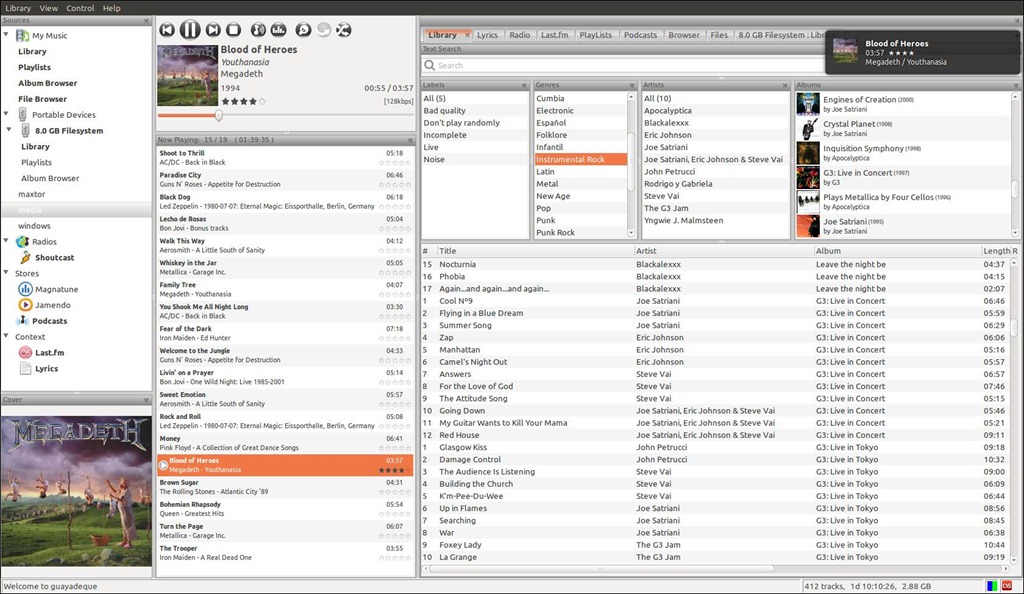
Recomendación Guayadeque un reproductor para Linux

Hola, hoy abro una pequeña sección de recomendaciones en la que pondré todas las semanas cosas de distintos temas de nuestras categorías (Windows, Linux, internet, Móvil, etc) esto con el objetivo de ampliar nuestro contenido y la variedad de éste, espero les agrade a todos.

El padrino de esta sección será un reproductor de música para Linux que ya había mencionado en el post Todo sobre la instalación de programas en Ubuntu pero ahora entrare en detalle de porque este reproductor es mi favorito. Estoy hablando de Guayadeque que cuenta con una gran variedad de opciones y una configuración muy bien pensada, óptima para personas que tenemos una colección muy grande de música.


El punto fuerte de este programa está en los detalles, de hecho a simple vista no es gran cosa por no decir que es un poco feo, sin embargo la cantidad de opciones secundarias son muy cómodas y te ahorra el uso de otros programas así que empezaré a describir algunas.

Enlaces
Esta te permite buscar en Internet la canción, el álbum, artista o genero que selecciones, tiene muy pocos motores de búsqueda pero tiene la opción de agregar más, en la versión actual tiene disponibles Google, Google news, Google imágenes, Wikipedia y Youtube que ciertamente son suficiente.


Letras
Es una opción un poco común en los reproductores para Linux, pero este la incluye de una forma poco molesta e intrusiva a diferencia de otras alternativas como Amarock.


Reproducción inteligente
Esto aunque no es nada nuevo se agradece tenerlo; lo que hace es buscar canciones similares a las que estamos escuchando, esto funciona bastante bien, raramente hace un cambio no acertado y te ayuda a escuchar toda tu música sin tener que sufrir esos molestos cambios bruscos como de metal a trova, esta opción obviamente se puede desactivar.

Orden aleatorio
Esto es muy relacionado con la anterior, todos los reproductores actuales tienen orden aleatorio, mas muy pocos tienen la posibilidad de configurarlo. Guayadeque funciona a través de una lista en cola y el orden aleatorio elige las canciones que siguen si no se seleccionan manualmente las canciones siguientes, aquí podremos elegir cuantas canciones deben faltar para buscar más. Cuantas se deben agregar y cuantas pueden estar en la lista, también puedes configurar el no repetir, en él decides no repetir los últimos 10 artistas por ejemplo y las no repetir las ultimas 100 canciones.


Descarga portada
Esta funciona especialmente bien, te permite descargar la portada de cualquier disco (en un 99%) ya que no lo busca en una base de datos de portadas o algo parecido sino que usa el motor de búsqueda de Google imágenes y last.fm, otra ventaja es que permite incrustar el archivo a diferencia de programas como iTunes que solo lo guardan en su base de datos.


Editor de etiquetas
No es muy complicado, pero funciona bastante bien a la hora de etiquetar discos, aunque ahí otros programas que se dedican específicamente a esto con este tienes las herramientas necesarias para poder etiquetar rápidamente.


Colecciones
Como dije esto está pensado para personas con colecciones grandes de música y esta función aunque sencilla es excelente, la mayoría de aplicaciones tienen muchos problemas a la hora de que eliminas, mueves, renombras o agregas elementos a tu carpeta de música y tienes que volver a agregar la carpeta para que funcione con normalidad, este no es el caso, solo basta con actualizar la colección (un click) y ya, nuestra biblioteca no tendrá ningún archivo menos ni de más, además permite usar barias colecciones independientes.

Tiene muchas más funciones importantes como integración con Last.fm y libre.fm, la radio, soporte para podcast etc.

Como todo tiene sus fallos y el que más me molesta es que los enlaces solo funcionan con Firefox, para solucionarlo solo ve a preferencias, en red y cambia el comando del navegador, aquí te dejo los de algunos navegadores

Chromium
/usr/bin/chromium-browser %U
Chrome
/opt/google/chrome/google-chrome %U
Opera
/usr/bin/opera %U

Espero les aya gustado y recuerden decir que les parece este reproductor en los comentarios.


jueves, 28 de febrero de 2013

Usar Spotify en Ubuntu y en cualquier país

Todos hemos oído hablar de Spotify, el servicio de streaming de música más grande del mundo, yo nunca lo había podido probar hasta hace unos días que me decidí a hacerlo y la verdad es mucho mejor de lo que pensaba, la prueba más grande de éste y cualquier otro servicio parecido es la cantidad y variedad de música que se encuentra y Spotify la supera con un sobresaliente, encontrando tanto bandas o artistas populares como Metalica a cosas muy poco conocidas como Boca floja o Appearance of Nothing, es increíble y sinceramente ansío que este servicio llegue a México muy pronto para poderlo tener sin limitaciones.

Hoy les enseñaré a hacer una cuenta en países donde no esta el servicio e instalarlo en Ubuntu.

Usaremos un proxy para engañar al servicio, así que entren aquí, en el espacio del url pon https://www.spotify.com/,  dale Go y te aparecerá una advertencia dale en continuar; este proxy es muy lento pero recuerda que es solo para que te registres y loguearse.


Sigan los pasos de las imágenes y cuando lleguen a la parte del registro pongan su información (Correo real), lo importante es poner una fecha de nacimiento que diga que eres mayor de edad y un código postal valido, este les servirá AB10 1AG.


Con esto ya tienes la cuenta y si estas en Windows o Mac solo tienes que bajar el programa (descarga windows, Mac)

Ahí  hay una limitación de 14 días para usar Spotify fuera de los países en los que está permitido, para solucionar esto tendremos que loguearnos dos veces al mes a través del proxy que les deje arriba, esto es algo molesto pero es la única manera de hacerlo hasta que llegue a tu país además esto te demora menos de dos minutos cada 14 días.

Ahora vamos a instalar Spotify en Ubuntu, para ello abrimos una terminal y ejecutamos el siguiente comando
sudo gedit /etc/apt/sources.list

Esto abrirá un archivo, en el pegamos esta linea al final y damos en guardar

deb http://repository.spotify.com stable non-free


Luego Ejecuta este comando en la terminal
apt-key adv --keyserver keyserver.ubuntu.com --recv-keys 94558F59

Por ultimo actualizamos los repositorios e instalamos Spotify
sudo apt-get update 
sudo apt-get install spotify-client-qt

Listo, ya tenemos Spotify funcionando en Ubuntu y en cualquier país. Si no entienden que hacer con los comandos y la terminal tal vez este post te ayude Todo sobre la instalación de programas en Ubuntu.

Por ultimo les dejo unas capturas de pantalla del programa, espero les halla servido y nos digan que les parece este servicio en los comentarios.


martes, 19 de febrero de 2013

Canonical presenta el impresionante Ubuntu para tablet

Canonical nos sorprende con un sistema operativo para tablets que en mi opinión es el más innovador que hemos visto arriba de Android, IOS e incluso Windows 8/RT, trae una experiencia de uso excelente  que como no podía ser de otra forma está basada en gestos táctiles. Antes de hablar más de esto les dejo el vídeo de la presentación de Ubunto para tablet (en ingles sin subtitulos)


Como se puede ver en el vídeo, el sistema toma muchas de las mejores características de Android como es la forma de compartir contenido, el centro de notificaciones, etc. pero las mejora poniendo gestos táctiles y una mejor integración con el entorno.

Otro de los puntos importantes es ese, el entorno, esta que es una de las mejores características de Apple con su circulo Ipad, Iphone y Mac, ahora tiene un competidor que aparentemente mejora esta experiencia ya que podemos ver como puedes manejar tu Ubuntu Phone desde tu tablet con una multipantalla real y ya veremos como se podrá integrar con el sistema de escritorio.


La SDK se liberará el 21 de febrero y se estima que la versión estable será liberada este mismo año, se ha dicho que será muy fácil de instalar para la Nexus 7 y 10, esto nos lleva a algo no tan agradable, sin embargo, lógico que es el hardware necesario para ejecutarlo, que se divide en gama media y alta y son los siguientes.


La verdad es que cuando presentaron Ubuntu Phone me llamó la atención mas no creí que fuera a funcionar, ahora al ver esto puedo ver el rumbo que lleva la compañía y creo puede hacerse un espacio en todo este mundo del móvil, esto también es por el gran apoyo que esta teniendo por la comunidad de Linux, con miles de desarrolladores dispuestos a hacer aplicaciones y además Canonical está dando todas las facilidades para hacerlo, ya que al estar basado en el mismo código que el sistema de escritorio adaptar las aplicaciones al sistema de la tablet es muy fácil y es algo parecido en Android ya que ambos están basados en Linux.

Por el momento tendremos que esperar unos días para ver más videos y a este sistema funcionar en una Nexus. ¿Ustedes que opinan?

lunes, 17 de diciembre de 2012

Usar Google Drive en Ubuntu

Los servicios en la nube están a la orden del día, hay una gran variedad de servicios de donde elegir esta Box, Dropbox, skydrive o Google drive y eso por decir algunos ya que hay demasiados, si has elegido Google drive y ademas eres usuario Ubuntu te toparas con la ausencia de un cliente oficial, Google dijo desde sus inicios que la app llegaría, pero vamos ya estamos en diciembre y no tenemos ni una beta. Afortunadamente una de las grandes ventajas de usar una distribución Linux es la gran comunidad de desarrolladores que ya han liberado varios clientes para Google drive. Yo, me quedo con uno multiplataforma llamado Insync.


Insymc esta disponible en Mac, Windows y Linux. Me atrevo a decir que funciona mejor que el cliente oficial, la principal razón es que es multicuenta.

La instalación en Ubuntu es muy sencilla, tenemos las opciones típicas,  agregar la repo o descargar el paquete.

Yo lo explicaré descargando el paquete desde Ubuntu 12.10 con Gnome shell

1- Entramos aquí y descargamos el paquete que nos corresponde, en mi caso es el que dice Gnome shell de 64 bits y el GNOME Shell JavaScript applet, si usas Unity descarga el Generic installer.

2-Instalar el .deb.

3-Abre Insync y te mandará a la pagina de Google Drive para pedirte la autorización y listo se creará en tu home una carpeta llamada Insync y dentro de ella otra que se llamará como tu nombre de usuario.


4-Pondremos a Insync en la lista de programas que se ejecutan al inicio del sistema, para ello abre la aplicación "Aplicaciones" al inicio, le das en añadir y la llenas como está en la imagen.


Con esto ya tendrás tu unidad de Google Drive en tu carpeta, algo que es importante mencionar es que sólo funciona con Nautilus.

Esto sólo ha sido probado en Ubuntu 12.10, si estás en otras versiones por favor coméntanos cómo te fue.