Subscribete por Email

Compromiso'No se enviara span.

Mostrando las entradas con la etiqueta Tutorial. Mostrar todas las entradas

miércoles, 22 de mayo de 2013

Instalar Wine en Ubuntu 13.04

Retomando el tema del nuevo Ubuntu, les traeré una serie de tutoriales sobre cosas que deberían tener o hacer en su nueva instalación de Ubuntu, si no han descargado Ubuntu 13.04 les dejo este enlace.

En esta ocasión les tengo un programa muy importante, sobre todo para los novatos en Linux; hablo de Wine, un programa que permite “emular” algunos programas de Windows en nuestro entorno, es importante resaltar que no debes abusar de este programa, ya que se trae un poco de los típicos problemas del grande de los OS, además si te la vas a pasar usando programas de este tipo no tiene ningún caso que uses una distribución libre, sin embargo, nos puede ser útil a la hora de requerir algún programa de trabajo o uno que otro juego.

Viene por defecto en los repositorios de Ubuntu pero para tener la última versión tendrán que agregar un repositorio desde la terminal, la descarga tardara varios minutos así que háganlo con tiempo.

Escriben en la terminal los siguientes comandos.

Agregar el repositorio
sudo add-apt-repository ppa:ubuntu-wine/ppa

actualizar los repositorios
sudo apt-get update

Instalar Wine
sudo apt-get install wine1.5

Instalar un complemento de Wine para tener los DLL necesarios para cada programa
sudo apt-get install winetricks

Pueden hacer los últimos dos pasos desde Synaptic para ahorrarse el tener que vigilar la consola.

Con esto ya tendrán instalado Wine, solo deben ejecutar el .exe deseado, les recuerdo que solo funciona con algunos programas, aquí dejo una lista con algunos de losprogramas compatibles.

jueves, 28 de febrero de 2013

Usar Spotify en Ubuntu y en cualquier país

Todos hemos oído hablar de Spotify, el servicio de streaming de música más grande del mundo, yo nunca lo había podido probar hasta hace unos días que me decidí a hacerlo y la verdad es mucho mejor de lo que pensaba, la prueba más grande de éste y cualquier otro servicio parecido es la cantidad y variedad de música que se encuentra y Spotify la supera con un sobresaliente, encontrando tanto bandas o artistas populares como Metalica a cosas muy poco conocidas como Boca floja o Appearance of Nothing, es increíble y sinceramente ansío que este servicio llegue a México muy pronto para poderlo tener sin limitaciones.

Hoy les enseñaré a hacer una cuenta en países donde no esta el servicio e instalarlo en Ubuntu.

Usaremos un proxy para engañar al servicio, así que entren aquí, en el espacio del url pon https://www.spotify.com/,  dale Go y te aparecerá una advertencia dale en continuar; este proxy es muy lento pero recuerda que es solo para que te registres y loguearse.


Sigan los pasos de las imágenes y cuando lleguen a la parte del registro pongan su información (Correo real), lo importante es poner una fecha de nacimiento que diga que eres mayor de edad y un código postal valido, este les servirá AB10 1AG.


Con esto ya tienes la cuenta y si estas en Windows o Mac solo tienes que bajar el programa (descarga windows, Mac)

Ahí  hay una limitación de 14 días para usar Spotify fuera de los países en los que está permitido, para solucionar esto tendremos que loguearnos dos veces al mes a través del proxy que les deje arriba, esto es algo molesto pero es la única manera de hacerlo hasta que llegue a tu país además esto te demora menos de dos minutos cada 14 días.

Ahora vamos a instalar Spotify en Ubuntu, para ello abrimos una terminal y ejecutamos el siguiente comando
sudo gedit /etc/apt/sources.list

Esto abrirá un archivo, en el pegamos esta linea al final y damos en guardar

deb http://repository.spotify.com stable non-free


Luego Ejecuta este comando en la terminal
apt-key adv --keyserver keyserver.ubuntu.com --recv-keys 94558F59

Por ultimo actualizamos los repositorios e instalamos Spotify
sudo apt-get update 
sudo apt-get install spotify-client-qt

Listo, ya tenemos Spotify funcionando en Ubuntu y en cualquier país. Si no entienden que hacer con los comandos y la terminal tal vez este post te ayude Todo sobre la instalación de programas en Ubuntu.

Por ultimo les dejo unas capturas de pantalla del programa, espero les halla servido y nos digan que les parece este servicio en los comentarios.


martes, 8 de enero de 2013

PIX: Aplicaciones en tu iDevice sin Jailbreak


Un pequeño tutorial para instalar aplicaciones de pago en tu iDevice sin la necesidad de jailbreak, en Windows.

viernes, 28 de diciembre de 2012

Todo sobre la instalación de programas en Ubuntu


Al instalar un sistema operativo lo primero que haces es buscar aplicaciones para el, si eres nuevo en el mundo de Ubuntu tal vez esto te cueste mucho trabajo, es por eso que hago esta entrada. Espero les ayude a tener los softwares necesarios para su uso diario.

Si realmente eres nuevo de seguro no sabrás cómo instalar las cosas, pues bien hay tres formas de instalar un programa en Ubuntu.

1. Con gestores de paquetes:
 Ubuntu viene con su famoso centro de software pero puedes instalar otros (más adelante daré mi recomendación).

2. Con terminal:
Esta es la preferida de la comunidad, normalmente solo abres la terminal y pones el comando de instalación que es sudo apt-get install nombre del programa, te pedirá tu contraseña y listo se instalará, si vienes de Windows probablemente te asuste la terminal, pero no te preocupes es muy simple para las cosas básicas como ésta.


3-Descargando el paquete .deb:
Es lo que más se te hará familiar, empecemos con explicar que es un paquete deb, es sencillo, deb es la extensión de paquete de software de la distribución Debian y por si no lo sabias Ubuntu esta basado en Debian, si quieres verlo de esta manera es el equivalente de un .exe aunque te recomiendo que no lo hagas ya que si buscas a Windows en Ubuntu te terminaras frustrando y regresando a él.

En algún momento querrás instalar una aplicación que no tengas en tus "repos", no te preocupes es igual de fácil, sin embargo alargará el proceso.
Primero abres la terminal, agregar la repo con el comando sudo add-apt-repository ppa:[nombre del repositorio], después actualizamos con el comando sudo apt-get update e instalamos con el comando que les di en la parte de arriba.


jueves, 27 de diciembre de 2012

Algunos trucos de Google que quizá no sabías

Todos usamos o hemos usado los servicios que Google nos da, desde Gmail, Google Reader y sobre todo el buscador. He decidido hacer un post sobre algunos trucos que los servicios de Google nos pueden dar para hacer más fácil y sencillas las actividades que hacemos día a día con estos servicios.

Gmail

Responder texto citado

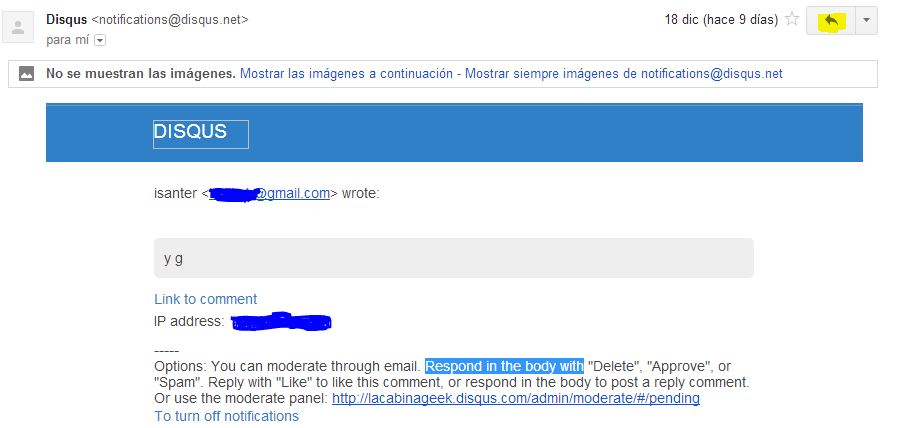
¿Quién no se harta de cuando tiene una conversación por correo electrónico esté recibiendo en cada correo toda la interacción de todos los correos recibidos? Bueno, Google ofrece la opción de sólo responder a una cita de todo el correo para evitar precisamente esto. Lo único que se tiene que hacer es seleccionar la parte del texto a la que se quiere responder con el mouse y luego dar en la opción responder.

lunes, 17 de diciembre de 2012

Usar Google Drive en Ubuntu

Los servicios en la nube están a la orden del día, hay una gran variedad de servicios de donde elegir esta Box, Dropbox, skydrive o Google drive y eso por decir algunos ya que hay demasiados, si has elegido Google drive y ademas eres usuario Ubuntu te toparas con la ausencia de un cliente oficial, Google dijo desde sus inicios que la app llegaría, pero vamos ya estamos en diciembre y no tenemos ni una beta. Afortunadamente una de las grandes ventajas de usar una distribución Linux es la gran comunidad de desarrolladores que ya han liberado varios clientes para Google drive. Yo, me quedo con uno multiplataforma llamado Insync.


Insymc esta disponible en Mac, Windows y Linux. Me atrevo a decir que funciona mejor que el cliente oficial, la principal razón es que es multicuenta.

La instalación en Ubuntu es muy sencilla, tenemos las opciones típicas,  agregar la repo o descargar el paquete.

Yo lo explicaré descargando el paquete desde Ubuntu 12.10 con Gnome shell

1- Entramos aquí y descargamos el paquete que nos corresponde, en mi caso es el que dice Gnome shell de 64 bits y el GNOME Shell JavaScript applet, si usas Unity descarga el Generic installer.

2-Instalar el .deb.

3-Abre Insync y te mandará a la pagina de Google Drive para pedirte la autorización y listo se creará en tu home una carpeta llamada Insync y dentro de ella otra que se llamará como tu nombre de usuario.


4-Pondremos a Insync en la lista de programas que se ejecutan al inicio del sistema, para ello abre la aplicación "Aplicaciones" al inicio, le das en añadir y la llenas como está en la imagen.


Con esto ya tendrás tu unidad de Google Drive en tu carpeta, algo que es importante mencionar es que sólo funciona con Nautilus.

Esto sólo ha sido probado en Ubuntu 12.10, si estás en otras versiones por favor coméntanos cómo te fue.

jueves, 6 de diciembre de 2012

La CMD (MS-DOS) de Windows y una lista de comandos

La CMD, o caja de comandos, shell, terminal, etc. en Windows es una ventana que nos permite interactuar con nuestro sistema Windows en el sistema operativo MS-DOS. 
¿Qué es el MS-DOS?
 Bueno, el MS-DOS es un sistema operativo para computadoras basado en x86  y se ve de la siguiente manera en un Windows 7: 


¿Cómo acceder a la CMD?
Es muy sencillo, en Windows 7 lo único que tienes que hacer es ir a Inicio, en la barra de búsqueda teclear "cmd" y te aparecerá un archivo llamado "cmd.exe" o simplemente "cmd" y lo ejecutas (principalmente como administrador para no tener problemas de permisos). o bien pulsando la tecla “Windows + R” y escribir "cmd".

¿Qué función tiene el MS-DOS de Windows?
La verdad es que las utilidades que se le puede dar a esto son infinitas, va desde saber la IP de tu LAN, consultar el ping de una página web, borrar archivos, copiarlos, darles diferentes atributos, saber las passwords de los usuarios de la maquina, etc. Lo único que necesitas saber son los comandos, pues CMD significa "Command".


Aquí te dejo una lista de comandos que pueden ser útiles y para que vayas relacionándote con este entorno y admires sus grandes ventajas. Pueden ser internos (incluidos dentro del propio COMMAND.COM) o externos (archivos ejecutables en el directorio del MS-DOS)
Lista de comandos (pueden ser  escritos en minúsculas):
  • CACLS: Permite modificar los permisos en ficheros y carpetas, permitiendo o prohibiendo a cada usuario leer, escribir o modificar el contenido de dichos archivos o carpetas.
  • CIPHER: Permite cifrar archivos, directorios o particiones siempre que se encuentren en el sistema de archivos NTFS.
  • DISKPART: Permite crear, eliminar y administrar particiones. Este programa en modo consola debemos utilizarlo con cuidado puesto que es fácil que eliminemos sin darnos cuenta todo el contenido del disco duro o de la partición activa.
  • FIND Y FINDSTR: Estos comandos buscan cadenas de textos en el interior de uno o varios archivos. Sin embargo, el comando findstr ofrece más opciones de búsqueda que el comando find.
  • IEXPRESS: Este comando lanzará un asistente para crear archivos comprimidos .CAB autodescomprimibles.
  • OPENFILES: Muestra a un administrador los archivos abiertos en un sistema a un administrador y permite desconectarlos si se han abierto a través de red.
  • BOOTCFG: Permite ver y modificar las entradas del archivo boot.ini. Estas entradas nos permiten seleccionar con que sistema operativo deseamos iniciar el equipo.
  • CONTROL USERPASSWORDS2: Permite modificar las claves y los permisos de los diferentes usuarios, así como requerir la pulsación de control+alt+suprimir para poder iniciar sesión, haciendo el inicio de sesión más seguro.
  • GPRESULT: Muestra información sobre las políticas de grupo aplicadas a un usuario.
  • GPUPDATE: Vuelve a aplicar las políticas de grupo.
  • SC: Este comando nos permite administrar los servicios, ya sea iniciar uno, detenerlo, mandarle señales, etc.
  • SFC: Este comando permite buscar archivos del sistema dañados y recuperarlos en caso de que estén defectuosos (es necesario el CD de instalación del sistema operativo para utilizarlo). Para realizar una comprobación inmediata, deberemos ejecutar la orden sfc /scannow.
  • SYSTEMINFO: Muestra información sobre nuestro equipo y nuestro sistema operativo: número de procesadores, tipo de sistema, actualizaciones instaladas, etc.
  • TASKKILL: Permite eliminar un proceso conociendo su nombre o el número del proceso (PID).
  • TASKLIST: Realiza un listado de todos los procesos que hay. Útil si deseamos eliminar un proceso y no conocemos exactamente su nombre o su PID.
  • AT: Permite programar tareas para que nuestro ordenador las ejecute en una fecha o en un momento determinado.
  • LOGOFF: Este comando nos permite cerrar una sesión iniciada, ya sea en nuestro ordenador o en otro ordenador remoto.
  • MSG: Envía un mensaje a unos o varios usuarios determinados mediante su nombre de inicio de sesión o el identificador de su sesión.
  • MSIEXEC: Permite instalar, desinstalar o reparar un programa instalado mediante un paquete MSI (archivos con extensión .msi).
  • RUNAS: Permite ejecutar un programa con privilegios de otra cuenta. Útil por ejemplo si estamos como usuario limitado y queremos hacer algo que necesite privilegios de administrador.
  • SHCTASKS: Permite administrar las tareas programadas.
  • SHUTDOWN: Permite apagar, reiniciar un ordenador o cancelar un apagado. Es especialmente útil si hemos sido infectado con el virus Blaster o una de sus variantes para cancelar la cuenta atrás. Para ello, tan sólo tendremos que utilizar la sintaxis shutdown -a.
  • CIADV.MSC: Permite configurar el servicio de indexado, que acelera las búsquedas en el disco duro.
  • COMPMGMT.MSC: Da acceso a la Administración de equipos, desde donde podemos configurar nuestro ordenador y acceder a otras partes de la MMC.
  • DEVMGMT.MSC: Accede al Administrador de dispositivos.
  • DFRG.MSC: Desfragmentador del disco duro.
  • DISKMGMT.MSC: Administrador de discos duros.
  • FSMGMT.MSC: Permite administrar y monitorizar los recursos compartidos.
  • GPEDIT.MSC: Permite modificar las políticas de grupo.
  • LUSRMGR.MSC: Permite ver y modificar los usuarios y grupos locales.
  • NTMSMGR.MSC: Administra y monitoriza los dispositivos de almacenamientos extraíbles.
  • NTMSOPRQ.MSC: Monitoriza las solicitudes del operador de medios extraíbles.
  • PERFMON.MSC: Monitor de rendimiento del sistema.
  • SECPOL.MSC: Configuración de la política de seguridad local.
  • SERVICES.MSC: Administrador de servicios locales.
  • WMIMGMT.MSC: Configura y controla el servicio Instrumental de administración (WMI) de Windows.
  • CD o CHDIR: Cambia el directorio actual.
  • CD.. : Cambia al directorio jerárquicamente inferior.
  • CLS: Limpia todos los comandos y toda la información que hay en pantalla, excepto el incitador de comandos (prompt) usualmente la letra y ruta de la unidad usada (Por ejemplo C:\>)
  • COPY: Copiar un archivo de un directorio a otro
  • COPY CON: Copia a un archivo los caracteres introducidos en pantalla (consola)
  • DATE: Visualiza o cambia la fecha del sistema.
  • DEL:  Se usa para eliminar archivos.
  • DIR: Lista los directorios y archivos de la unidad o directorio actual.
  • FOR: Repite un comando
  • PROMPT: Cambia la línea de visualización de la orden.
  • MD o MKDIR: Crea un nuevo directorio.
  • RD o RMDIR: Elimina un directorio.
  • REM: Permite insertar comentarios en archivos de proceso por lotes.
  • REN o RENAME: Renombra archivos y directorios.
  • SET: Asigna valores a variables de entorno.
  • TIME: Visualiza o cambia la hora del sistema.
  • TYPE: Muestra el contenido de un fichero. Se utiliza, principalmente, para ver contenidos de ficheros en formato texto.
  • VER: Muestra la versión del Sistema Operativo.
  • VOL: Muestra la etiqueta del disco duro y su volumen (si lo tiene).
  • MEM: Muestra la cantidad de memoria RAM, la cantidad ocupada y la libre
  • APPEND: Sirve para especificar trayectorias para ficheros de datos.
  • BACKUP: Ejecuta una copia de seguridad de uno o más archivos de un disco duro a un disquete.
  • CHKDSK: Verifica si hay errores en el disco duro. (También se puede utilizar para corregirlos con el parámetro "/F")
  • DELTREE: Borra un directorio sin importar que contenga subdirectorios con todos sus contenidos.
  • DISKCOPY: Permite hacer una copia idéntica de un disquete a otro, pertenece al grupo de las órdenes externas.
  • DOSKEY: Permite mantener residentes en memoria RAM las órdenes que han sido ejecutadas en el punto indicativo.
  • FC: Compara ficheros.
  • FORMAT: Permite crear la estructura lógica, en una unidad física de almacenamiento (discos duros, disquetes y unidades de almacenamiento masivo).
  • PRINT: Permite imprimir ficheros.
  • KEYB: Establece el idioma del teclado según el parámetro adicionado (Ejemplo: KEYB SP para el teclado español).
  • LABEL: Muestra o cambia la etiqueta de la unidad de disco duro.
  • MOVE: Mueve o cambia de posición un directorio y/o ficheros. También renombra subdirectorios.
  • SUBST: Crea una unidad lógica virtual a partir de un directorio.
  • TREE: Muestra los directorios en forma de árbol.
  • PING: (Packet Internet Grouper) se trata de una utilidad que comprueba el estado de la conexión con uno o varios equipos remotos por medio de los paquetes de solicitud de eco y de respuesta de eco (definidos en el protocolo de red ICMP) para determinar si un sistema IP específico es accesible en una red.
  • TRACERT: es una herramienta de diagnóstico de redes que permite seguir la pista de los paquetes que van desde un host (punto de red) a otro.
  • PATCHPING: es una herramienta de traza de rutas que combina características de los comandos ping y tracert con información adicional que ninguna de esas herramientas proporciona.
  • IPCONFIG: Es una utilidad de línea de comandos que muestra la configuración de red actual de un ordenador local (dirección IP, máscara de red, puerta de enlace asignada a la tarjeta de red, etc ), así como controlar el servicio Windows que actúa como cliente DHCP.
  • NET: El comando Net sirve para manejar recursos de la red de Windows, con este puedes crear, borrar, configurar cuentas, mapear discos, apagar y prender servicios, ver las computadoras de la red y muchas cosas mas.
  • NETSTAT: (network statistics) es una herramienta de línea de comandos que muestra un listado de las conexiones activas de un ordenador.
  • ARP: Muestra y modifica las tablas de conversión de direcciones IP en direcciones físicas que utiliza el protocolo de resolución de direcciones (ARP).
Redireccionamientos:
< : Re direccionamiento de la entrada estándar. Su sintaxis es comando < fichero.
> : Re direccionamiento de la salida estándar. Su sintaxis es comando > fichero. Si el fichero no existe, lo crea. Si ya existía, sobrescribe su contenido.
>> : Re direccionamiento de la salida estándar a un fichero existente. Su sintaxis es comando >> fichero. Si el fichero no existe, lo crea. Si ya existía, añade el resultado del comando a continuación del contenido previo del fichero.

Espero que ésta lista les sirva, si conocen más comandos que les han servido comentenlos. Usar la caja de comandos a parte de darte muchas ventajas te ayuda a desenvolverte mejor en otros sistemas operativos (principalmente Linux) ya que casi todas las shell están basadas en UNIX. 

Fuentes: