Subscribete por Email

Compromiso'No se enviara span.

Mostrando las entradas con la etiqueta Windows 7. Mostrar todas las entradas

viernes, 8 de febrero de 2013

Etiquetar la música en windows 7

Es muy común que descargues o incluso compres un disco y no venga bien etiquetado, esto hace que los reproductores actuales no lo detecten bien y todas las canciones estén dispersas por toda la biblioteca, por eso hoy les enseñar a etiquetar su música de una manera fácil y rápida.

Primero les explico que las etiquetas reciben el nombre ID3 y es un estándar de facto que nos permite organizar archivos de una manera más precisa y funcional que simplemente usando el nombre. Actualmente, esto es más usado y los reproductores le dan más importancia que a el nombre del archivo, es por esto que algunas canciones tienen como nombre Pista 1 pero en el reproductor dice el nombre real de la canción.

Son muy útiles para los que tenemos una biblioteca de música muy extensa, sin embargo, tienen la desventaja de que no todos los archivos están etiquetados y esto hace que los reproductores se confundan y organicen mal la música.

Hay muchas formas de etiquetar, en este post les enseñare a hacerlo desde windows 7, ya que es la manera más rápida y cómoda en mi opinión. Usaremos como ejemplo el disco Hidden Treasures de Megadeth, para etiquetarlo debemos ir a su carpeta y seleccionar todas las canciones.


En  el cuadro que está marcado en azul tienen que poner la información del disco y luego darle en guardar.


Nota: si los archivos seleccionados no son todos del mismo formato la opción para editar las etiquetas no aparecerá. Esto no funciona en Windows XP.


sábado, 26 de enero de 2013

¿Internet explorer es malo?

La gran mayoría empezamos a usar Internet con este navegador, el navegador odiado por todos y usado por todos hasta que llegó a nuestras vidas Firefox, un navegador que en ese entonces era perfecto, rápido, con extensiones, mejor que el 90% de las cosas de Explorer, esto hizo que más gente odiara Explorer, después llego Chrome (el navegador de Google) y el que logró la hazaña de ser el navegador más usado.

Internet Explorer ha cambiado mucho desde que lo usaba, la ultima vez que lo usé regularmente fue en el 2008 y sí era ese navegador odioso que se atoraba a cada rato y sobre todo lento, hoy después de 4 años le di un uso más allá de descargar otro navegador y la verdad me quede sorprendido, ya no es ese navegador tan molesto del 2008, ha evolucionado para convertirse en un navegador  limpio, rápido y sencillo de usar.

La ultima versión de IE que puedes usar en windows 7 es la 9, que nos da una interfaz limpia, carga muy bien las paginas, y sigue siendo tan compatible como siempre, así que la respuesta a la pregunta del tema es NO. Es un muy buen navegador pero quitar el odio que esta en todos será muy difícil.

Ahora ¿Es el mejor navegador? Por supuesto que no, en cuanto a velocidad le gana a Firefox, pero ni de broma a Chrome, además no es tan personalizable como lo es Chrome, Firefox u Opera, en mi opinión el mejor navegador actualmente es Chrome por su velocidad, su estabilidad, sus funciones como el multiusuario y la sincronización con nuestras cuentas de Google, por algo es el navegador más usado sin venir preinstalado en ninguna computadora.

Me decidí a probar IE gracias a este comercial de él.


Internet explorer fue la causa de muchos dolores de cabeza y lamentablemente decidieron mejorarlo muy tarde, estuvieron durante años diciendo que IE era un buen navegador, compatible, seguro y el más usado, tuvieron que esperar a que la gente lo repudiara porque ya habían probado algo mejor, ellos lo dicen, en los 90 eramos unos niños, pero tuvieron mucho tiempo para mejorarlo y prefirieron esperar a que llegaran otros que si estaban dispuestos a hacer un buen programa, ahora tendrán que hacer una gran lucha por quitar esa idea de la cabeza y ya veremos sus posteriores versiones, yo por mi parte hoy lo saco de mi lista negra. 

A pesar de todo esto solo quería hacer esta entrada para toda esa gente que sigue insultando a IE injustamente.


Y ustedes que opinan ¿IE es bueno? ¿Qué navegador usan?

lunes, 17 de diciembre de 2012

Cómo crear/eliminar particiones en Windows 7

Hola, veremos cómo crear o borrar particiones en Windows 7. Lo primero es saber qué es una partición y para qué nos sirve. Bueno, una partición es una división dentro de una sola unidad física en éste caso nuestro Disco Duro (HDD) y nos sirve para varias cosas, primordialmente es para separar nuestros archivos de "Documentos" con esto me refiero a música, imágenes, vídeos, textos, etc. Todo lo que queramos para mantener un margen entre nuestro "Disco Local (C:)" ya que ahí se guardara todo lo que tenga que ver con programas instalados, los usuarios y los archivos de sistema de Windows. Esto con el fin de facilitar un formateo y no tener que hacer respaldos o mantener "fuera" de ciertos virus nuestros archivos comunes. Otra función es para poder instalar otros sistemas operativos dentro del equipo tanto otro Windows o Linux.

Bueno, para no agobiarnos tanto de información empecemos con lo que nos interesa. Antes de empezar aclaro que para hacer esto necesitas ser usuario administrador.

1) Vamos a "inicio" y seleccionamos la parte que dice "Panel de Control"
2) Damos click en la sección "Sistema y Seguridad"
3)Una vez ahí buscamos la mini sección de "Herramientas Administrativas" y damos click en la opción que dice "Crear y formatear particiones del disco duro"


4) Nos abrirá una nueva ventana que tardará aproximadamente un minuto o dos (quizá más, no desesperen) donde podrán ver como está compuesto su disco duro.


5) Bueno ahora en su caso tendrán sólo el disco C y seleccionarán en el (yo lo haré con el volumen F, es lo mismo), le darán click derecho y seleccionaran la opción "Reducir Volumen". Les saldrá una ventana pidiéndoles qué tanto reducir el formato. Lo escogen a opción libre (recuerden no dejar con poco espacio el Disco C porque es donde trabaja Windows) le dan "Reducir" y en el administrador de discos se verá así:


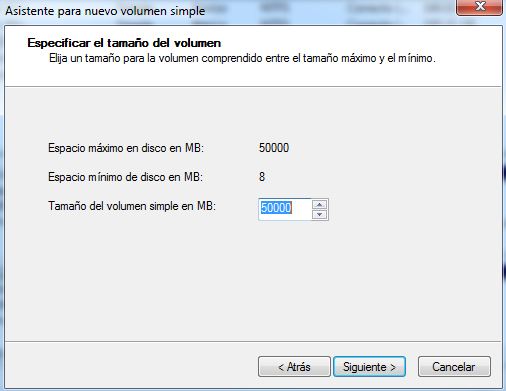
6) Le daremos formato al "Espacio Libre" Dan click derecho sobre la nueva sección "Espacio Libre" y escogen la opción "Nuevo Volumen Simple" les abrirá una ventana, le dan en siguiente y escogen de qué tamaño quieren su nueva partición.


Dan en siguiente y verán que el sistema les dará una letra de asignación al disco por defecto. Sólo dan en Siguiente.


Luego les pedirá en qué formato quieren el nuevo disco y si quieren etiquetar el volumen, pueden poner el nombre que quieran, luego le dan en siguiente.


Les mostrará las características de su nueva partición, sólo dan en Finalizar. Y listo, tendrán una nueva partición.


Si desearan eliminar la partición sólo la seleccionan, le dan click derecho y escogen la opción eliminar volumen, les mostrara un mensaje de que todos los datos serán borrados y le dan en Sí .


Y eso es todo por éste tutorial. Hasta luego.